
Gestione Permessi di lettura (edicola 7)
ARGOMENTI SU QUESTA PAGINA
Dopo aver caricato i files (.mb o .pdf) in Gestione Pubblicazioni l’Utente Amministratore deve assegnare ad ogni pubblicazione/cartella i privilegi che consentono all’utente finale (lettore) di vedere e scaricare i documenti dall’App.
Assegnazione Permessi
Dal menu laterale cliccare Pubblicazioni > Permessi di lettura.
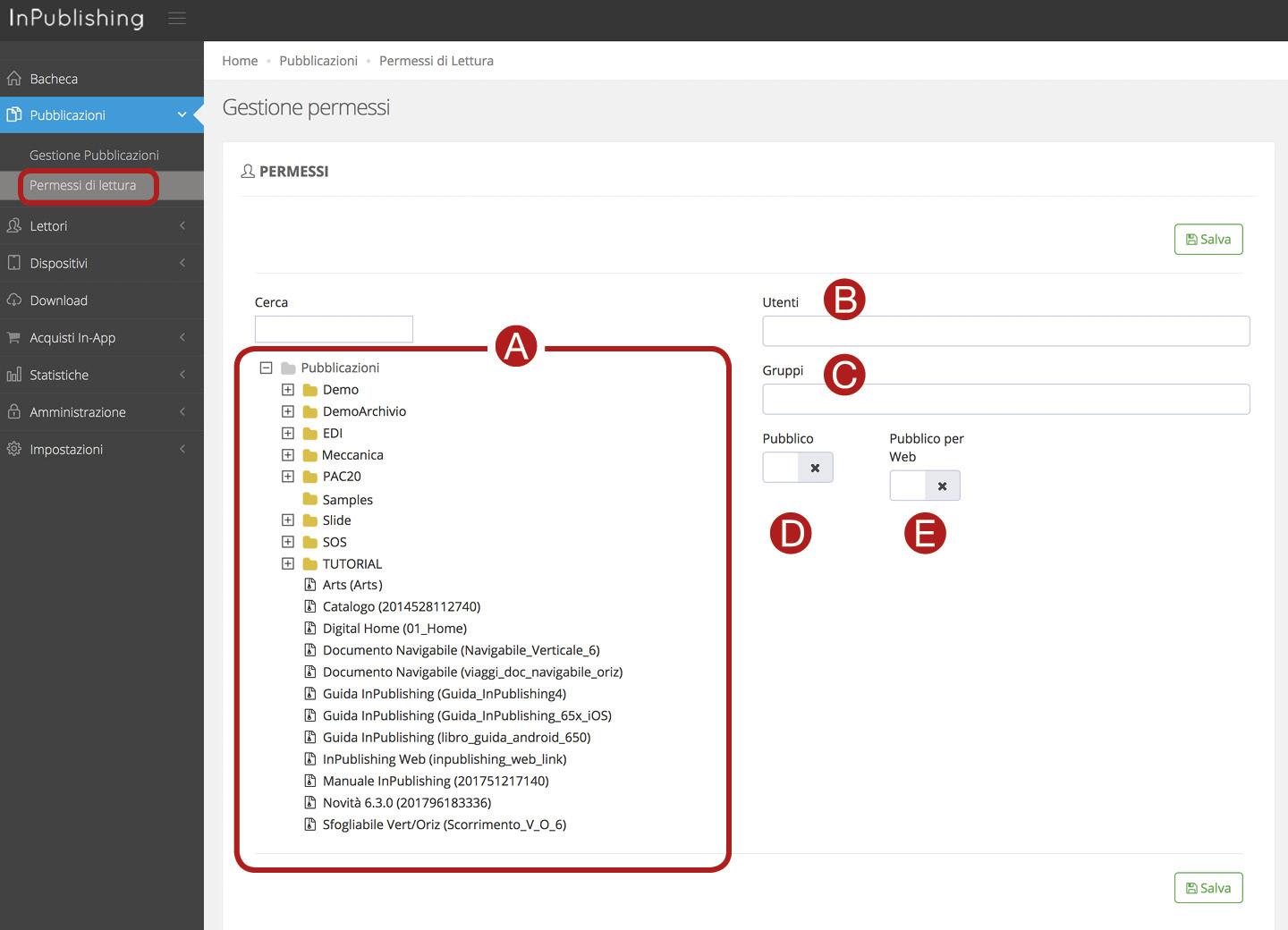
A sinistra della schermata abbiamo i documenti (A). Selezionare la cartella o il documento desiderato per attivarlo.
Cliccare sul simbolo per aprire le cartelle, per chiuderle.
Ora scegliere a chi vogliamo dare questo permesso:
- Pubblico – chiunque usa l’App visualizza il documento;
- Protetto – solo i Lettori registrati all’App visualizzano il documento.
Esiste un terzo tipo di permesso Pubblico per Web e si può assegnare contemporaneamente a Protetto o Pubblico.
Documento Protetto
A destra della schermata abbiamo due campi in cui inserire i singoli nomi Utenti Lettori (B) e/o nomi di Gruppi Lettori (C) a cui attribuire il permesso.
Cliccare sul campo (B-C) per visualizzare l’elenco dei nomi disponibili, selezionare un nome per associarlo al documento selezionato.
Premere Salva per attivare i permessi. Un avviso conferma l’attivazione.
Per dissociare un nome dal documento cliccare sulla “X” corrispondente al nome e premere Salva per confermare l’operazione. Il nome viene dissociato, ma resta comunque disponibile nell’elenco nomi.
Consultare Gestione Lettori (Edicola 7) per creare utenti lettori o gruppi.
Documento Pubblico
Per rendere Pubblico una cartella o un documento, cioè accessibile a chiunque senza credenziali di login, basta attivare il selettore Pubblico (D).
Premere Salva per attivare il permesso.
Per disattivare cliccare nuovamente il pulsante (D) e salvare.
Documento Pubblico per Web
La versione 7 dispone di una nuova funzione che permette la visualizzazione del documento su browser web. Cliccando sul pulsante Pubblico per Web (E) si attiva o disattiva la visualizzazione su browser a chiunque senza credenziali di login.
Premere Salva per confermare.
Si può assegnare contemporaneamente Pubblico per Web e Protetto o Pubblico.
Consultare Impostazioni > Pubblico per Web
Modificare i Permessi
Per modificare i permessi seguire le stesse operazioni di assegnazione e salvare.